728x90
https://www.youtube.com/watch?v=cM19s8bjPsE
저장 장치의 물리적 규격과 인터페이스는 컴퓨터 시스템 내에서의 설치 방식, 호환성, 그리고 전송 속도와 같은 기능적 측면에 직접적인 영향을 미칩니다.
다음은 소스에 기반하여 저장 장치의 물리적 규격 및 인터페이스가 설치 및 기능에 미치는 영향에 대한 포괄적인 설명입니다.
--------------------------------------------------------------------------------
1. 물리적 규격 (Physical Specifications) 및 설치에 미치는 영향
저장 장치의 물리적 규격(모양)에 따라 컴퓨터 케이스 내부나 메인보드에 장착하는 방식이 달라집니다.
A. 2.5인치 및 3.5인치 디스크 (SSD/HDD)
• 규격 정의: 2.5인치와 3.5인치 규격은 주로 하드디스크(HDD)에서 사용되며, 이는 디스크 내부의 플래터(원판) 반지름 길이를 의미합니다. SSD와 하드디스크 모두 2.5인치와 3.5인치 규격이 있으며, 특히 2.5인치 디스크와 3.5인치 디스크의 SATA 단자 모양은 동일하게 생겼습니다.
• 설치 위치: 이 규격의 디스크들은 메인보드에 직접 연결하기 전에 컴퓨터 케이스 내부에 있는 하드 베이 또는 가이드라고 불리는 곳에 먼저 장착될 수 있습니다.
• 고정 방식:
◦ 3.5인치 하드디스크는 보통 6-32 UNC 규격의 나사(육각 머리 나사)를 사용하여 장착됩니다.
◦ 2.5인치 타입의 SSD는 M3 규격의 나사를 사용하여 고정됩니다.
• 참고: 하드 베이의 모양이나 생김새, 장착 방식은 케이스 제품마다 다를 수 있으므로, 해당 케이스의 매뉴얼을 반드시 참고해야 합니다.
B. M.2 SSD
• 규격 정의: M.2 규격 중 흔히 볼 수 있는 2280 사이즈는 가로 80mm, 세로 22mm를 의미합니다.
• 설치 위치: M.2 SSD를 장착하기 위해서는 메인보드에 M.2 소켓이 있어야 합니다. 폼팩터가 작은 메인보드(마이크로 ATX, ITX 등)의 경우 메인보드 뒷면에 소켓이 위치할 수도 있습니다.
• 고정 방식:
◦ M.2 소켓에는 지지대 나사가 미리 박혀 있는데, 대부분 가장 대중적인 2280 사이즈에 맞춰져 있습니다. 2260 등 다른 사이즈의 M.2 SSD를 사용하는 경우 지지대 나사의 위치를 변경해야 합니다.
◦ 장착 시 SSD를 소켓에 비스듬하게(약 30도 각도) 밀어 넣은 후, 메인보드에 동봉된 M.2 고정 나사를 조여서 고정합니다.
◦ M.2 SSD의 장착 방법은 SATA 방식이든 NVMe 방식이든 동일합니다.
--------------------------------------------------------------------------------
2. 인터페이스 (Interface) 및 기능에 미치는 영향
인터페이스는 데이터 전송 규격과 단자 모양을 포괄적으로 의미하며, 이는 저장 장치의 속도와 연결 방식을 결정합니다. 주로 SATA와 PCI 익스프레스가 많이 사용됩니다.
A. SATA 인터페이스 (2.5인치, 3.5인치 디스크 및 일부 M.2 SSD)
• 기능적 영향 (속도): AHCI 프로토콜을 지원하며, NVMe 방식에 비해 전송 속도는 느립니다.
• 설치/연결 방식:
◦ 데이터 연결: L자 모양의 7핀 SATA 데이터 케이블을 사용하여 디스크와 메인보드의 SATA 포트(보통 4~6개)를 연결해야 합니다.
◦ 전원 연결: 파워서플라이에서 나오는 SATA 전원 케이블(기역자 또는 역기역자 모양)을 연결해야 합니다.
◦ 호환성: 과거 SATA 3 규격이 막 도입되었을 때, 구형 메인보드와의 호환성 문제를 해결하기 위해 하드디스크에 점퍼 스위치(4핀)가 있었으나, 최신 메인보드(SATA 3 규격 사용)에서는 신경 쓰지 않아도 됩니다.
B. PCI 익스프레스 인터페이스 (NVMe M.2 SSD)
• 기능적 영향 (속도): NVMe 프로토콜을 지원하며, SATA 방식보다 훨씬 빠릅니다. 다만 일반적인 사용 목적에서는 체감하기 어려울 수 있습니다.
• 설치/연결 방식:
◦ NVMe M.2 SSD는 메인보드의 M.2 소켓에 직접 장착되며, 별도의 데이터 케이블이나 전원 케이블이 필요 없습니다.
◦ 발열 문제: NVMe M.2 SSD는 SATA M.2 SSD에 비해 발열이 있는 편이므로, 최신 메인보드에는 방열판이 기본 장착되어 나오는 경우가 많습니다. 방열판이 없는 경우 저렴한 제품이라도 장착하는 것이 좋습니다.
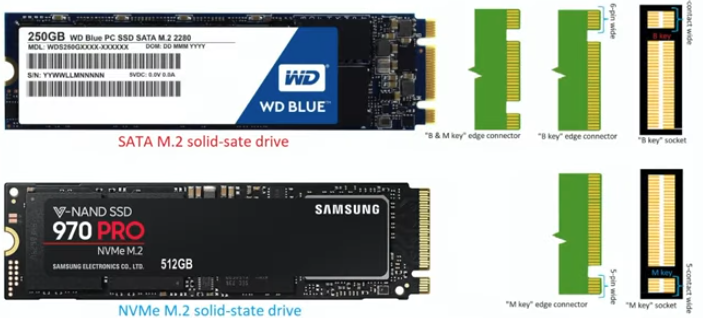
C. M.2 SSD의 인터페이스별 물리적 차이 (Notch)
M.2 2280 사이즈 SSD라도 SATA 방식인지 NVMe 방식인지에 따라 물리적인 차이가 있으며, 이는 **금속 핀 접점 부분(노치)**의 생김새로 구별할 수 있습니다.
|
방식 (인터페이스/프로토콜)
|
물리적 특징
|
|
SATA M.2 SSD (AHCI)
|
금속 핀 접점 부분에 홈이 2개 있습니다.
|
|
NVMe M.2 SSD (PCIe)
|
금속 핀 접점 부분에 홈이 1개 있습니다.
|
--------------------------------------------------------------------------------
3. 설치 후 기능 활성화 (운영체제 인식)
저장 장치를 물리적으로 연결하고 나면, 해당 장치가 운영체제(윈도우)에서 사용 가능하도록 **설정(초기화 및 파티션 할당)**하는 과정이 필요합니다.
• 배경: 저장 장치가 물리적으로 연결되어 있더라도, 운영체제가 사용할 수 없는 상태일 수 있습니다 (예: '알 수 없음', '초기화 안 됨' 상태).
• 절차: '디스크 관리' 메뉴에서 디스크를 초기화해야 하며, 이때 MBR (최대 2TB 용량 제한, 최대 4개 주 파티션 제한) 또는 GPT (용량 및 파티션 개수 제한 거의 없음) 형식 중 하나를 선택해야 합니다.
◦ 일반적인 환경에서는 GPT 형식을 선택하는 것이 권장됩니다.
◦ 디스크 초기화 후에는 '할당되지 않음'으로 표시된 공간에 '단순 볼륨 만들기 마법사'를 통해 볼륨을 할당하고, NTFS 파일 형식으로 포맷(자료 저장을 위한 시스템 파일 형식 설정)해야 비로소 '내 PC'에서 드라이브로 인식되어 사용 가능해집니다.
이처럼 저장 장치의 물리적 규격은 케이스 내부에서의 고정 방식과 나사 규격을 결정하며, 인터페이스는 데이터 전송 속도(SATA vs. NVMe) 및 메인보드와의 연결 방식(케이블 사용 유무)을 결정하여 설치 및 기능에 영향을 줍니다.
--------------------------------------------------------------------------------
비유적 설명:
저장 장치의 물리적 규격과 인터페이스의 관계는 마치 주택 건설에 비유할 수 있습니다. **물리적 규격 (2.5인치, M.2 2280)**은 주택의 크기나 모양(아파트, 단독 주택)을 결정하여 어디에 지을지(케이스 내부 베이 또는 메인보드 소켓)를 정하게 합니다. 반면 **인터페이스 (SATA, NVMe)**는 주택에 연결되는 도로망(일반 도로 vs. 고속도로)을 결정합니다. NVMe(고속도로)는 SATA(일반 도로)보다 데이터가 훨씬 빠르게 이동할 수 있게 하여 기능적 성능을 극대화하는 것입니다.
728x90
'TODO' 카테고리의 다른 글
| 컴퓨터 하드디스크와 SSD, 당신이 몰랐던 5가지 놀라운 비밀 (0) | 2025.12.02 |
|---|---|
| RAID가 뭐길래 SSD를 2개나 사라고 할까? (RAID 1 완전 정리) (0) | 2025.12.01 |
| dnd-kit으로 Drag & Drop (0) | 2025.11.26 |
| TanStack Query(React Query) (0) | 2025.11.05 |